

Trong thời đại dữ liệu số, việc phân tích và trình bày thông tin một cách trực quan là chìa khóa để đưa ra quyết định hiệu quả. Google Data Studio, với khả năng miễn phí và dễ sử dụng, chính là công cụ mạnh mẽ giúp bạn biến những con số phức tạp thành báo cáo rõ ràng và ấn tượng. Bạn đã sẵn sàng khám phá công cụ này chưa? Cùng Markdao tìm hiểu nhé!
Google Data Studio là gì?
Google Data Studio là một công cụ trực quan hóa dữ liệu miễn phí được phát triển bởi Google, giúp người dùng biến các dữ liệu phức tạp thành những báo cáo trực quan, dễ hiểu và hấp dẫn. Công cụ này ra đời nhằm mục đích hỗ trợ cá nhân và doanh nghiệp nắm bắt thông tin từ nhiều nguồn dữ liệu khác nhau, từ đó tối ưu hóa việc ra quyết định.
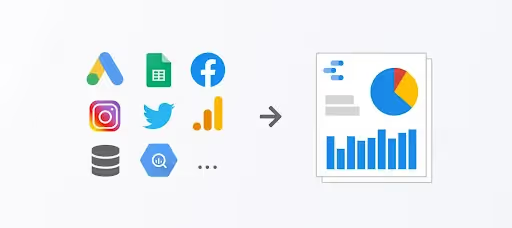
Google Data Studio cho phép bạn kết nối trực tiếp với các nền tảng dữ liệu quen thuộc như Google Analytics, Google Ads, Google Sheets, BigQuery và hàng loạt công cụ bên thứ ba khác. Với giao diện thân thiện, đơn giản và dễ sử dụng, ngay cả người mới bắt đầu cũng có thể tạo ra những báo cáo chuyên nghiệp mà không cần đến kiến thức sâu rộng về lập trình hay phân tích dữ liệụ.
Công cụ này đặc biệt hữu ích cho các nhà tiếp thị, nhà quản lý dự án, và bất kỳ ai muốn trình bày dữ liệu một cách rõ ràng, mạch lạc. Nếu bạn đang tìm kiếm một giải pháp vừa tiết kiệm chi phí, vừa hiệu quả để xử lý và trình bày dữ liệu, Google Data Studio chính là sự lựa chọn lý tưởng.
5 Lợi ích của Google Data Studio
Google Data Studio mang đến nhiều lợi ích vượt trội, giúp người dùng tối ưu hóa quy trình làm việc liên quan đến dữ liệu. Dưới đây là những lợi ích nổi bật nhất:
1. Dễ dàng trực quan hóa dữ liệu: Công cụ này giúp bạn biến những con số khô khan thành các biểu đồ, đồ thị, và bảng biểu trực quan, sinh động. Bạn có thể lựa chọn nhiều loại biểu đồ khác nhau như biểu đồ đường, biểu đồ cột, biểu đồ tròn hoặc bản đồ nhiệt để phù hợp với từng loại dữ liệu. Điều này không chỉ giúp báo cáo trở nên dễ hiểu hơn mà còn tăng tính thuyết phục khi trình bày trước đội nhóm hoặc khách hàng.

2. Kết nối linh hoạt với nhiều nguồn dữ liệu: Với khả năng tích hợp đa dạng, Google Data Studio cho phép bạn kết nối dữ liệu từ các nguồn quen thuộc như Google Analytics, Google Ads, Google Sheets, BigQuery, và hơn 800 nguồn bên thứ ba thông qua các Data Connector. Tính năng này giúp bạn hợp nhất dữ liệu từ nhiều nguồn khác nhau vào một báo cáo duy nhất, tiết kiệm thời gian và giảm thiểu sai sót trong việc xử lý dữ liệu thủ công.
3. Hỗ trợ làm việc nhóm và chia sẻ dễ dàng: Được thiết kế với tính năng làm việc nhóm hiệu quả. Bạn có thể chia sẻ báo cáo của mình với đồng nghiệp, khách hàng hoặc đối tác chỉ với vài cú nhấp chuột. Ngoài ra, công cụ này cho phép bạn phân quyền truy cập để đảm bảo dữ liệu nhạy cảm chỉ được xem hoặc chỉnh sửa bởi người được phép.
4. Miễn phí và dễ sử dụng: Một trong những ưu điểm lớn nhất của công cụ là hoàn toàn miễn phí. Dù bạn là cá nhân hay doanh nghiệp, bạn đều có thể sử dụng công cụ này mà không phải trả bất kỳ chi phí nào. Hơn nữa, giao diện của Google Data Studio được thiết kế thân thiện với người dùng, giúp bạn dễ dàng thao tác ngay cả khi chưa có nhiều kinh nghiệm với các công cụ trực quan hóa dữ liệu.
5. Tùy chỉnh linh hoạt và không giới hạn: Google Data Studio cho phép bạn tự do sáng tạo khi thiết kế báo cáo, từ việc chọn màu sắc, phông chữ, bố cục đến thêm logo hoặc hình ảnh thương hiệu. Tính năng này giúp báo cáo của bạn không chỉ đẹp mắt mà còn thể hiện sự chuyên nghiệp, phù hợp với đặc thù công việc hoặc doanh nghiệp.

Hướng dẫn sử dụng Google Data Studio cho người mới bắt đầu
Google Data Studio có giao diện trực quan và thân thiện, phù hợp ngay cả với người mới làm quen với công cụ trực quan hóa dữ liệu. Dưới đây là hướng dẫn chi tiết từng bước để bạn có thể bắt đầu sử dụng hiệu quả:
Cách tạo tài khoản Google Data Studio
Để bắt đầu sử dụng, bạn cần một tài khoản Google. Nếu bạn đã có tài khoản Gmail, bạn có thể đăng nhập và sử dụng công cụ này ngay.
- Bước 1: Truy cập trang web Google Data Studio tại https://datastudio.google.com/.
- Bước 2: Nhấp vào nút "Sử dụng miễn phí" hoặc "Sign In" (Đăng nhập).
- Bước 3: Đăng nhập bằng tài khoản Google của bạn.
- Bước 4: Sau khi đăng nhập, bạn sẽ được chuyển đến giao diện chính của Google Data Studio, nơi bạn có thể tạo báo cáo hoặc xem các mẫu báo cáo có sẵn.

Kết nối nguồn dữ liệu
Google Data Studio cho phép bạn kết nối với nhiều nguồn dữ liệu khác nhau. Đây là bước quan trọng để bắt đầu xây dựng báo cáo.
- Bước 1: Tại giao diện chính, nhấp vào nút "Tạo" và chọn "Báo cáo".
- Bước 2: Một cửa sổ bật lên sẽ xuất hiện để bạn chọn nguồn dữ liệu. Nhấp vào nút "Thêm nguồn dữ liệu".
- Bước 3: Chọn loại nguồn dữ liệu mà bạn muốn kết nối, ví dụ:
- Google Analytics: Theo dõi và phân tích hiệu suất trang web.
- Google Ads: Theo dõi hiệu quả chiến dịch quảng cáo.
- Google Sheets: Sử dụng dữ liệu từ các bảng tính của Google.
- Các công cụ bên thứ ba: Bạn có thể sử dụng các trình kết nối dữ liệu (Data Connector) để tích hợp các nguồn dữ liệu khác như Facebook Ads, MySQL, v.v.
- Bước 4: Đăng nhập và cấp quyền truy cập để kết nối nguồn dữ liệu với Google Data Studio.

Tạo báo cáo cơ bản
Khi nguồn dữ liệu đã được kết nối, bạn có thể bắt đầu tạo báo cáo cơ bản.
- Bước 1: Nhấp vào "Tạo báo cáo" từ giao diện chính.
- Bước 2: Chọn một nguồn dữ liệu mà bạn đã kết nối ở bước trước.
- Bước 3: Kéo và thả các yếu tố như biểu đồ, bảng dữ liệu, và các thông tin trực quan vào báo cáo. Một số gợi ý:
- Sử dụng biểu đồ cột để so sánh dữ liệu theo thời gian.
- Sử dụng bản đồ nhiệt để minh họa dữ liệu theo vị trí địa lý.
- Sử dụng biểu đồ tròn để trình bày tỷ lệ phần trăm.
- Bước 4: Đặt tên cho báo cáo của bạn và lưu lại.

Tùy chỉnh và tối ưu hóa báo cáo
Google Data Studio cung cấp nhiều tùy chọn tùy chỉnh để bạn có thể thiết kế báo cáo phù hợp với nhu cầu và thẩm mỹ cá nhân.
- Thay đổi bố cục và màu sắc:
- Chọn "Chỉnh sửa giao diện" để thay đổi màu sắc, phông chữ, và bố cục.
- Sử dụng màu sắc đồng bộ với thương hiệu hoặc dự án của bạn.
- Thêm các yếu tố bổ sung:
- Thêm tiêu đề, chú thích, hoặc logo để làm báo cáo chuyên nghiệp hơn.
- Chèn các bộ lọc dữ liệu để người xem có thể tương tác với báo cáo, ví dụ: lọc theo ngày hoặc theo khu vực.
- Kiểm tra tính nhất quán: Đảm bảo dữ liệu trong báo cáo chính xác, không bị trùng lặp hoặc sai sót.

Chia sẻ và cộng tác trên báo cáo
Sau khi hoàn thành báo cáo, bạn có thể chia sẻ nó với đồng nghiệp hoặc khách hàng để cùng phân tích dữ liệu.
- Bước 1: Nhấp vào nút "Chia sẻ" ở góc phải trên cùng của giao diện báo cáo.
- Bước 2: Nhập địa chỉ email của người mà bạn muốn chia sẻ.
- Bước 3: Phân quyền cho người nhận:
- Chỉ xem: Người nhận chỉ có thể xem báo cáo, không được chỉnh sửa.
- Có quyền chỉnh sửa: Người nhận có thể chỉnh sửa báo cáo (phù hợp khi làm việc nhóm).
- Bước 4: Nhấp "Gửi" để chia sẻ báo cáo. Bạn cũng có thể sao chép liên kết để gửi qua các nền tảng khác như Slack hoặc email.
Ngoài ra, bạn có thể xuất báo cáo dưới dạng PDF hoặc in trực tiếp để trình bày trước đội nhóm hoặc khách hàng.
Những lưu ý khi sử dụng Google Data Studio
Dù Google Data Studio là một công cụ mạnh mẽ và tiện lợi, bạn vẫn cần chú ý một số điểm quan trọng để đảm bảo quá trình sử dụng hiệu quả và đạt được kết quả tốt nhất. Dưới đây là những lưu ý bạn cần ghi nhớ:
Hiểu rõ nguồn dữ liệu
Hãy đảm bảo dữ liệu mà bạn sử dụng là chính xác, không bị lỗi hoặc trùng lặp. Dữ liệu không chính xác sẽ làm giảm độ tin cậy của báo cáo.
Một số nguồn dữ liệu bên thứ ba có thể cần cài đặt hoặc cấp quyền phức tạp hơn. Bạn nên kiểm tra kỹ xem nguồn dữ liệu đã được cập nhật đầy đủ hay chưa trước khi bắt đầu tạo báo cáo.
Cân nhắc về quyền riêng tư và bảo mật
Khi chia sẻ báo cáo, bạn cần xác định rõ ai có quyền xem hoặc chỉnh sửa để tránh việc dữ liệu nhạy cảm bị lộ ra ngoài. Tránh hiển thị các thông tin cá nhân hoặc dữ liệu quan trọng trong báo cáo nếu không cần thiết. Sử dụng các bộ lọc hoặc làm mờ thông tin để đảm bảo an toàn.
Tránh làm báo cáo quá phức tạp
Khi thiết kế báo cáo, hãy ưu tiên các thông tin quan trọng và liên quan trực tiếp đến mục tiêu của bạn. Việc đưa quá nhiều biểu đồ hoặc dữ liệu không cần thiết sẽ làm giảm hiệu quả báo cáo.
Chọn loại biểu đồ hoặc bảng biểu phù hợp với từng loại dữ liệu. Ví dụ: Biểu đồ tròn phù hợp để hiển thị tỷ lệ, trong khi biểu đồ cột hoặc biểu đồ đường lại tốt hơn cho dữ liệu theo thời gian.

Tối ưu hiệu suất báo cáo
Báo cáo với quá nhiều dữ liệu có thể làm giảm tốc độ tải và ảnh hưởng đến trải nghiệm người dùng. Chỉ hiển thị dữ liệu cần thiết hoặc sử dụng bộ lọc để thu hẹp phạm vi thông tin.
Nếu bạn sử dụng nguồn dữ liệu trực tiếp từ các nền tảng như Google Analytics hoặc BigQuery, hãy đảm bảo các nguồn này hoạt động ổn định và không gặp vấn đề kết nối.
Thường xuyên cập nhật báo cáo
Dữ liệu trong báo cáo nên được làm mới thường xuyên để đảm bảo tính chính xác và cập nhật. Điều này đặc biệt quan trọng nếu bạn sử dụng báo cáo cho các chiến dịch tiếp thị hoặc theo dõi hiệu suất kinh doanh.
Khi nhu cầu phân tích dữ liệu thay đổi, bạn có thể cần điều chỉnh các biểu đồ, bảng biểu hoặc bố cục trong báo cáo. Hãy đảm bảo rằng báo cáo luôn phù hợp với mục tiêu hiện tại.
Tận dụng các tính năng nâng cao
Các tính năng như bộ lọc ngày, bộ lọc khu vực hoặc điều khiển dữ liệu giúp người xem dễ dàng tùy chỉnh báo cáo theo nhu cầu của họ. Điều này đặc biệt hữu ích khi bạn chia sẻ báo cáo với đối tác hoặc đội nhóm.
Nếu bạn sử dụng các nền tảng như Google Analytics, Google Ads hoặc CRM, hãy tận dụng tính năng kết nối để tối ưu hóa việc phân tích dữ liệu.
Học hỏi và cải thiện kỹ năng
Google Data Studio có một trung tâm trợ giúp và tài liệu chi tiết, giúp bạn dễ dàng tìm hiểu thêm về các tính năng hoặc giải quyết các vấn đề kỹ thuật. Google Data Studio cung cấp các mẫu báo cáo có sẵn, bạn có thể sử dụng để học hỏi cách thiết kế và trình bày dữ liệu hiệu quả.
Kết luận
Google Data Studio là công cụ phân tích và trực quan hóa dữ liệu mạnh mẽ, giúp bạn dễ dàng tạo ra các báo cáo chuyên nghiệp và trực quan. Với khả năng kết nối đa dạng nguồn dữ liệu, tính năng tùy chỉnh linh hoạt, và giao diện thân thiện, Google Data Studio không chỉ phù hợp với các chuyên gia mà còn là lựa chọn lý tưởng cho những người mới bắt đầu.
Nếu bạn đang tìm kiếm một giải pháp miễn phí nhưng hiệu quả để trình bày dữ liệu, Google Data Studio chắc chắn là một lựa chọn không thể bỏ qua!